
Ứng dụng Canva tốt nhất để làm thiệp Valentine (2026)
Chọn app Canva nào để làm thiệp Valentine có ảnh? So sánh Image to Frame, Text to Frames và Frames Lab: ảnh trong khung trái tim, tên người thương bằng chữ ảnh, lưới kỷ niệm.
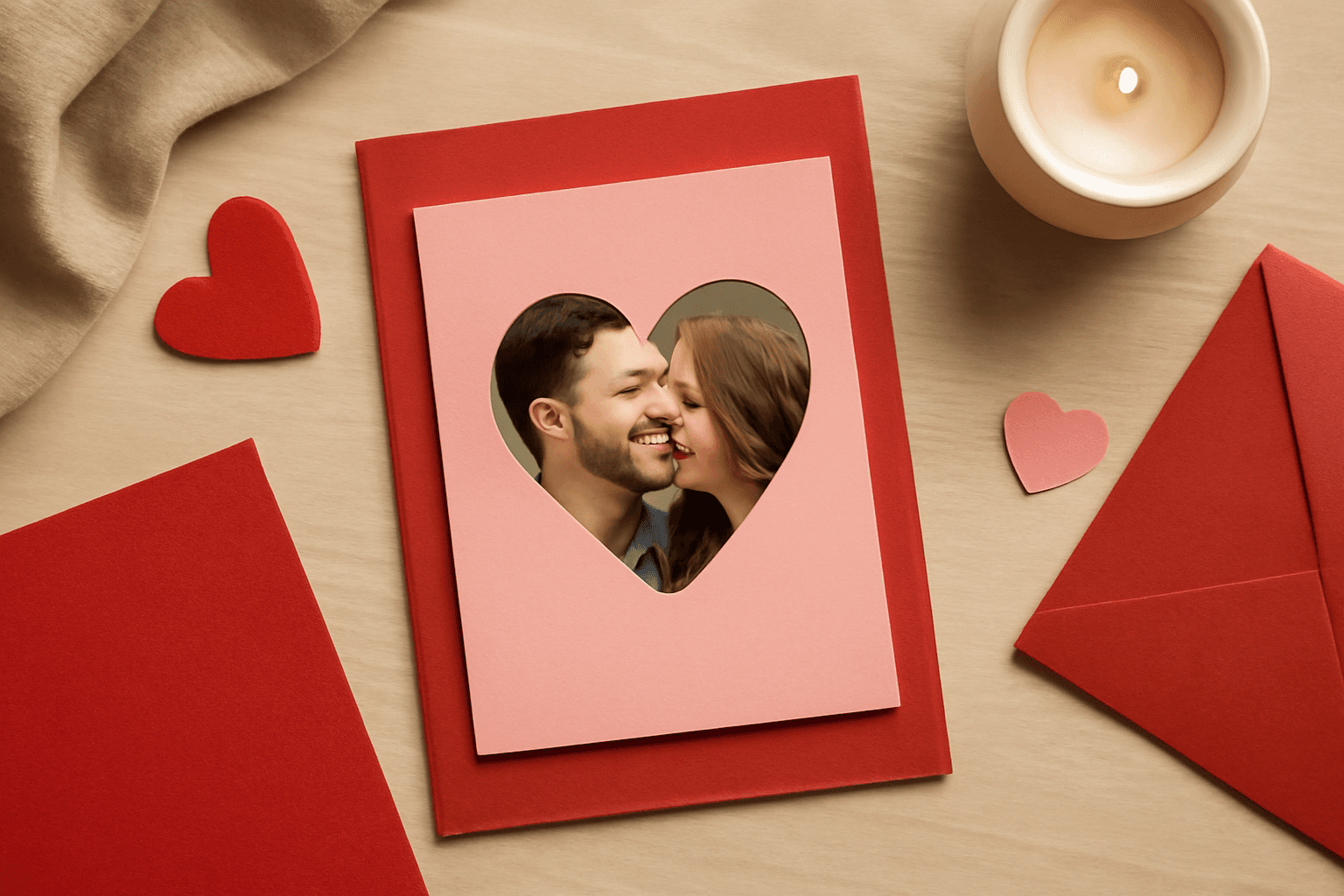
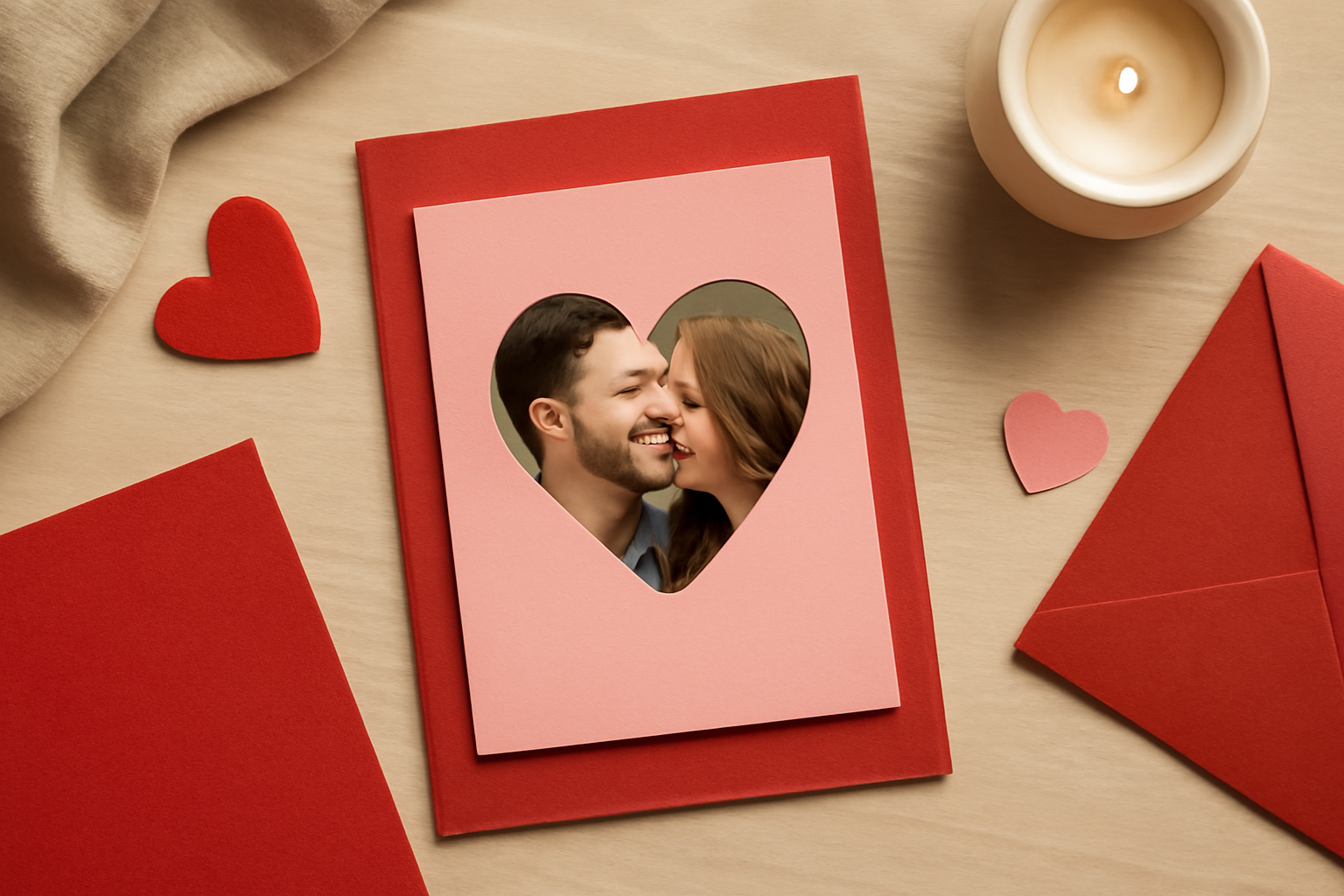
Valentine năm nào cũng có một vấn đề: thiệp mua sẵn thì chung chung, còn thiệp tự làm trong Canva thì thường dừng ở mức "ảnh vuông đặt cạnh dòng chữ". Mấy app dưới đây giúp thiệp có ảnh trông được thiết kế hơn: ảnh nằm trong trái tim đúng nghĩa, tên người thương làm bằng chính ảnh của hai bạn, hoặc cả năm kỷ niệm xếp trong một khung.
Bài này xếp hạng theo nhu cầu cụ thể khi làm thiệp Valentine, không theo "app nào mạnh nhất". Và có một lưu ý công bằng: nếu thiệp của bạn chỉ cần một ảnh trong trái tim, Canva đã có sẵn khung trái tim. Bạn chỉ cần app khi muốn vượt ra ngoài kho khung có sẵn.
Bảng chọn nhanh #
| Bạn muốn làm gì | App nên dùng | Vì sao |
|---|---|---|
| Ảnh trong khung hình riêng (logo, hình vẽ tay, hình trái tim độc đáo) | Image to Frame | Biến PNG/SVG/JPG thành frame Canva hợp lệ |
| Tên người thương bằng chữ, mỗi chữ một ảnh | Text to Frames | Mỗi ký tự là một frame riêng, hơn 100 font |
| Lưới kỷ niệm, khung cung, chùm tia | Frames Lab | Grid, Arc, Burst, Diagonal theo thông số |
| Chỉ cần ảnh trong trái tim cơ bản | Khung có sẵn của Canva | Nhanh nhất, không cần cài gì |
1. Image to Frame — khung theo hình bạn chọn #
Hợp nhất cho: thiệp mà hình dạng chính là điểm nhấn: trái tim vẽ tay, hình phong bì, logo cặp đôi, hay bất kỳ hình nào bạn có sẵn.
Image to Frame chuyển PNG, SVG hoặc JPG (tối đa 5MB) thành một frame Canva hợp lệ. Sau đó bạn kéo ảnh vào, kéo để căn lại vị trí ảnh bên trong, y như mọi frame khác của Canva. App còn cho chỉnh độ dày và màu viền.

Cách làm thiệp, từng bước:
- Mở thiết kế thiệp (ví dụ Card hoặc Instagram Post) trong Canva, vào Apps và mở Image to Frame.
- Đưa hình vào bằng một trong ba cách: tải file lên, chọn một ảnh đang có trên trang, hoặc Export design để xuất cả trang thành PNG nền trong suốt.
- Xem bản Preview. Nếu chưa ưng, xoá và chọn hình khác.
- Chỉnh Border (độ dày 0 đến 50 và màu). Lưu ý: viền chỉ hiện sau khi đã thêm khung vào thiết kế.
- Bấm Add frame to design, rồi kéo ảnh của hai bạn vào khung.
Mẹo quan trọng: xoá nền hoặc dùng ảnh PNG nền trong suốt trước khi convert. Nếu còn nền trắng, khung ra sẽ là hình chữ nhật. Hình có đường cong quá rối đôi khi không chuyển được; khi đó thử file đơn giản hơn hoặc lấy khung trong Frame Store.
Điểm trừ: cần có sẵn hình nguồn. Nếu chưa có hình, hãy cân nhắc mô tả khung bằng lời với AI Frames.
2. Text to Frames — tên người thương bằng chữ ảnh #
Hợp nhất cho: thiệp có dòng chữ lớn như tên, "LOVE", hay "BE MINE", mà bên trong chữ là ảnh của hai bạn.
Gõ chữ (tối đa 200 ký tự), chọn font, bấm Add to design, rồi thả ảnh vào chữ. Bật Split into letters để mỗi chữ cái là một frame riêng. Với tên "ANH" hay "EM", bạn đặt ba khoảnh khắc khác nhau vào ba chữ. Frame nhận cả video, nên bản thiệp gửi online có thể có clip chạy trong chữ.
Về font: bản miễn phí mở sẵn 5 font (Roboto, Open Sans, Lato, Playfair Display, Pacifico); hơn 100 font còn lại thuộc bản Pro. Cho thiệp Valentine, Playfair Display (sang trọng) và Pacifico (viết tay) là hai lựa chọn tự nhiên.
Mẹo: chọn font nét đậm. Chữ mảnh khiến ảnh bên trong chỉ còn là vài đường nhỏ, khó nhận ra khuôn mặt. Nếu ảnh làm chữ bị "chìm", bật hiệu ứng Border (Pro) để chữ nổi lên.
Điểm trừ: chữ càng dài thì mỗi ô ảnh càng nhỏ. Hãy giữ ngắn, một đến ba từ.
3. Frames Lab — lưới kỷ niệm và khung hình khối #
Hợp nhất cho: thiệp hoặc poster "những khoảnh khắc của chúng ta" với nhiều ảnh trong cùng một khung.
Frames Lab là toolbox tạo frame theo thông số, với năm kiểu trong thẻ Create: Shape, Burst, Grid, Arc, Diagonal. Cho Valentine, hai kiểu hữu ích nhất là Grid (chọn số hàng và cột, khoảng cách giữa các ô, thêm hiệu ứng sóng cho đường lưới uốn lượn) và Arc (khung vòng cung như khung cổng vòm). Thẻ Explore có sẵn các bộ khung chọn nhanh, và thẻ Style thêm Blur, Border, Inner Shadow cho khung vừa dùng.
Cách làm lưới kỷ niệm:
- Mở Frames Lab, vào Create, chọn Grid.
- Đặt số cột và hàng (ví dụ 3 × 3), chỉnh khoảng cách giữa các ô.
- Thêm hiệu ứng Wave nếu muốn lưới mềm hơn.
- Bấm Add to design, rồi thả từng ảnh vào từng ô.
Điểm trừ: lưới nhiều hơn khoảng 30 ô sẽ bị chặn, nên với thiệp hãy giữ ở mức vừa phải. Bản miễn phí cũng có giới hạn số lần thêm khung.
4. Khung trái tim có sẵn của Canva (đừng bỏ qua) #
Nếu thiệp của bạn là một ảnh trong một trái tim, hãy dùng khung có sẵn của Canva trước. Nó nhanh, miễn phí, và đủ tốt cho phần lớn thiệp. Chỉ khi bạn thấy kho khung không có hình mình muốn, hoặc cần chữ và lưới theo ý riêng, mới đáng mở một app ở trên.
Chọn thế nào cho đúng? #
- Một ảnh, một hình dạng riêng: Image to Frame.
- Tên hoặc từ khoá bằng ảnh: Text to Frames.
- Nhiều ảnh trong một khung: Frames Lab.
- Thiệp nhanh, không cầu kỳ: khung trái tim Canva.
Cả ba app đều chạy ngay trong Canva và cho ra frame thật của Canva, nên bạn có thể kết hợp: một dòng tên bằng Text to Frames, một khung trái tim từ Image to Frame, và một dải lưới nhỏ từ Frames Lab trên cùng một tấm thiệp.
Mẹo cuối cho thiệp Valentine #
- Dùng ảnh chất lượng cao, vì ảnh bị crop vào hình nhỏ sẽ lộ độ mờ nhanh.
- Giữ bảng màu tối đa hai màu (đỏ và hồng, hoặc đỏ và kem) để các khung không "cãi nhau".
- Nếu in thiệp, hãy kiểm tra ảnh trong khung đủ lớn trước khi in.
- Làm sớm: ảnh và font Pro cần thời gian chọn, đừng để đến ngày 13/2.
Frequently asked questions
Canva có sẵn khung trái tim, nên thiệp đơn giản không cần app. Khi muốn khung theo hình riêng (logo, hình vẽ tay) hãy dùng Image to Frame; muốn tên người thương làm bằng ảnh thì dùng Text to Frames; muốn lưới kỷ niệm hay khung cung thì dùng Frames Lab.
Có. Với Image to Frame, nếu ảnh còn nền trắng hoặc nền màu thì khung sinh ra sẽ là hình chữ nhật. Hãy dùng ảnh PNG nền trong suốt (tối đa 5MB) để khung bám đúng đường viền hình.
Được. Text to Frames có tuỳ chọn Split into letters, tách mỗi chữ cái thành một frame riêng của Canva để bạn thả mỗi ảnh vào một chữ, ví dụ tên người yêu với mỗi chữ là một khoảnh khắc.
Related products


More from QRdy Blog
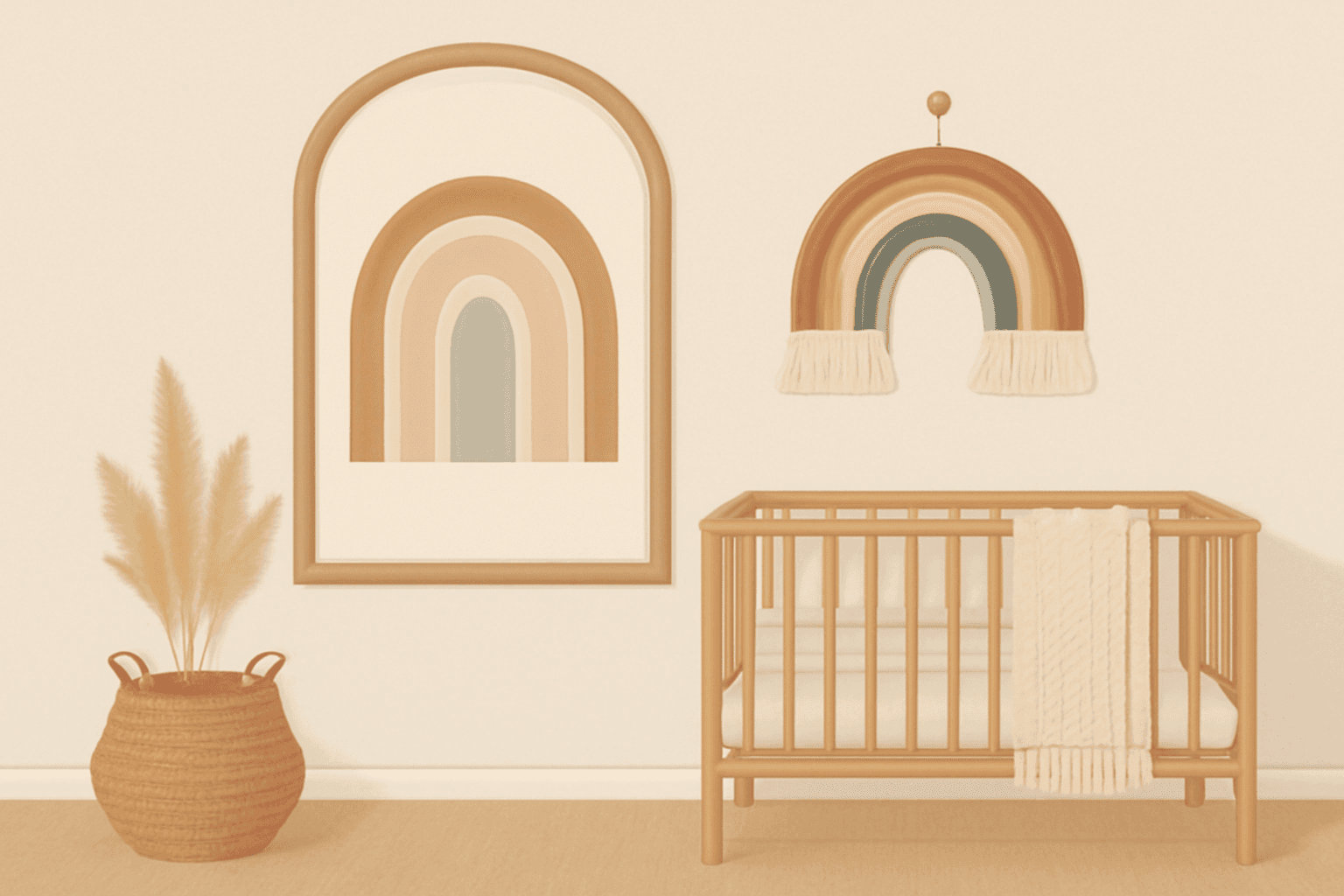
How to Make an Arch Photo Frame in Canva (Arch and Rainbow Curved Frames)
Arch and rainbow photo frames are everywhere in nursery art and boho posters. Here is how to make one in Canva step by step, using an arch shape or Frames Lab's Arc mode, with tips for sizing and spacing.

What Is a Bento Grid? Definition, Examples, and How to Make One in Canva
A bento grid is a layout of rounded tiles in mixed sizes, named after the Japanese lunch box. Learn what it is, how it works, and how to build one with photos in Canva.

10 Photo Name Art Ideas You Can Make in Canva (Words Filled with Photos)
Ten photo name art ideas for Canva: names, words and dates where every letter is filled with a different photo. Gifts, banners, posters and more, built with Text to Frames.